- はじめに|長尺BGM動画の編集をCodexに任せています
- いまの制作体制|どこまでCodexに任せている?
- OpenAIの「Codex」とは?
- Codexはいくらで使える?ChatGPTの料金プラン
- Codexを使い始めるまでの手順【Mac】
- BGM制作に使うフォルダをCodexで開く
- 音声・動画処理に使う「ffmpeg」
- 実際に使っている指示文【コピペOK】
- 「元の曲は削除・変更しない」は必ず入れる
- 私が使っているBGMの設定値
- クロスフェードで曲の切り替わりを自然にする
- 曲ごとの音量を-18 LUFS前後にそろえる
- 雨音はSunoで作らず、あとから重ねる
- 映像の書き出しもCodexに任せる
- 完成後は必ず自分でチェックする
- まとめ|長尺BGMは「曲を作ったあと」を自動化すると楽になる
はじめに|長尺BGM動画の編集をCodexに任せています
私はYouTubeでBGMチャンネルを2つ運営しています。
ひとつは雨音を重ねた睡眠用BGM、もうひとつはカフェをテーマにした作業用BGMです。
Sunoを使えば、AIで比較的簡単にBGMの素材となる曲を作れます。
しかし、実際にYouTubeで長尺BGM動画を作ろうとすると、大変なのはむしろその後です。
「たくさんの曲を、どうやって1本の長いBGM動画にまとめるのか?」
複数の曲を並べて、曲間を自然につないで、音量をそろえて、雨音を重ね、さらに長時間の動画として書き出す。
これを毎回手作業で行うと、かなり時間がかかります。
そこで私は、OpenAIのCodexを使って、こうした編集作業の多くを自動化しています。
💡 この記事で紹介すること
Sunoで作った複数の曲をCodexを使ってつなぎ、音量調整・雨音の追加・動画の書き出しまで行う、私が実際に使っている制作方法を紹介します。
プログラミングの知識がなくても、基本的には「こうしてほしい」と日本語でCodexに伝えながら進められるのが便利なところです。
いまの制作体制|どこまでCodexに任せている?
チャンネルによって、Codexに任せている作業を少し変えています。
睡眠用BGMチャンネル
- 複数の曲をつなぐ
- 曲ごとの音量をそろえる
- 雨音を重ねる
- 静止画に雨のエフェクトを加える
- 長時間動画として書き出す
こうした処理をCodexに指示しています。
私が主に行うのは、Sunoで曲を作ること、動画に使う画像を用意すること、そして完成した音声や映像を確認することです。
カフェBGMチャンネル
- 曲をつなぐ → Codex
- 音量をそろえる → Codex
- 光のエフェクトを重ねる → Codex
- 画像と音源から動画を書き出す → Codex
- 冒頭に入れるテキスト → CapCut(無料版)
カフェBGMでは、動画の最初に文字を入れているため、そこだけCapCutを使っています。
私がCodexを使って一番便利だと感じているのは、「AIで曲を作る」だけでなく、曲を作ったあとの面倒な繰り返し作業までAIに任せられることです。
OpenAIの「Codex」とは?
Codexは、コードを書いたり修正したり、パソコン上のファイルを扱ったり、コマンドを実行したりできるOpenAIのAIエージェントです。
私はこれを長尺BGM制作にも活用しています。
たとえば、
- 「このフォルダの曲を順番につないで」
- 「曲間を2秒のクロスフェードにして」
- 「音量を-18 LUFS付近にそろえて」
- 「この雨音を重ねて」
- 「この画像と音源から動画を作って」
といった形で、日本語で指示します。
私が使っているのは、Mac版ChatGPTデスクトップアプリのCodexです。
CodexにはCLI版などもありますが、この記事では私が実際に使っているデスクトップ版を前提に紹介します。
Codexはいくらで使える?ChatGPTの料金プラン
Codexを使ってみたいと思ったとき、気になるのが「いくらかかるの?」という点だと思います。
Codexは単体で月額契約するのではなく、ChatGPTの各料金プランから利用できます。
2026年8月現在、日本の新規ユーザー向けChatGPTでは、料金が日本円で表示されます。
| プラン | 月額料金 | Codex |
|---|---|---|
| Free | 0円 | 利用可能(制限あり) |
| Go | 1,400円 | 利用可能 |
| Plus | 3,000円 | 利用可能・利用枠が拡大 |
| Pro | 16,800円〜 | Plusより大きな利用枠 |
※料金やCodexの利用条件・利用上限は変更される可能性があります。契約前に公式サイトで最新情報を確認してください。
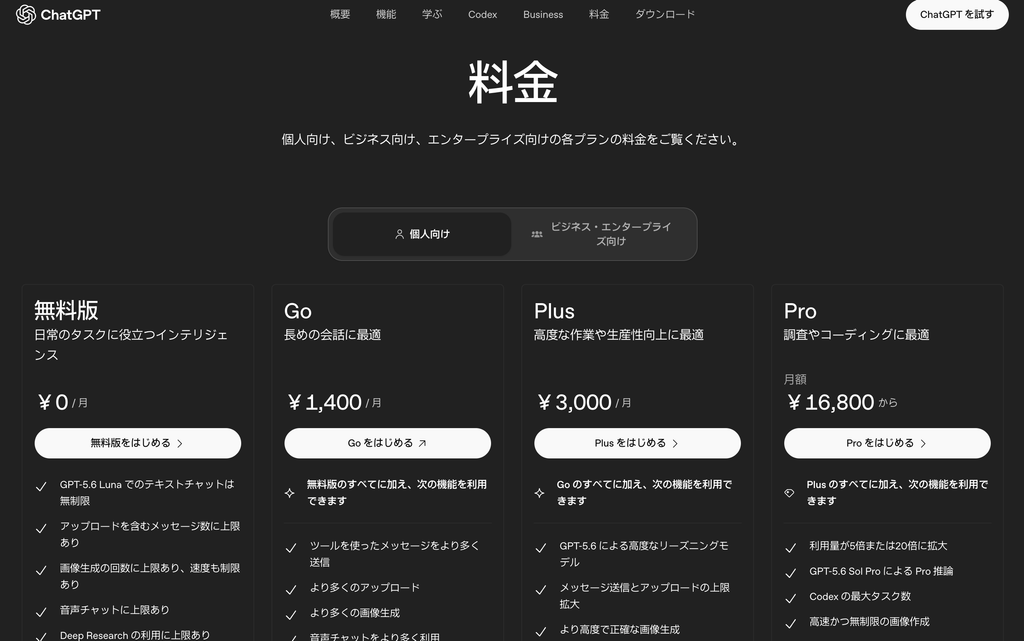
私はPlusプランで毎日BGM動画を制作
私は現在、月額3,000円のChatGPT Plusを利用しています。
Codexを使って、
- 睡眠用BGM:3時間動画
- カフェBGM:1時間動画
をほぼ毎日制作しています。
曲をつないだり、音量をそろえたり、雨音やエフェクトを加えたり、動画として書き出したりとCodexをかなり使っていますが、私の場合、これまで月単位で使用上限に達したことはありません。
もちろん、Codexの使用量は作業内容や使い方によって変わります。
そのため、「Plusなら毎日この本数を必ず作れる」という意味ではありません。
あくまで私の使用例ですが、YouTubeの長尺BGM制作でCodexを使いたい方にとって、プラン選びのひとつの目安にはなると思います。
Codexを使い始めるまでの手順【Mac】
ここからは、実際にMacでCodexを使えるようにしていきます。
Macでは、ChatGPTデスクトップアプリをインストールし、アプリから「Codex」を選んで使います。
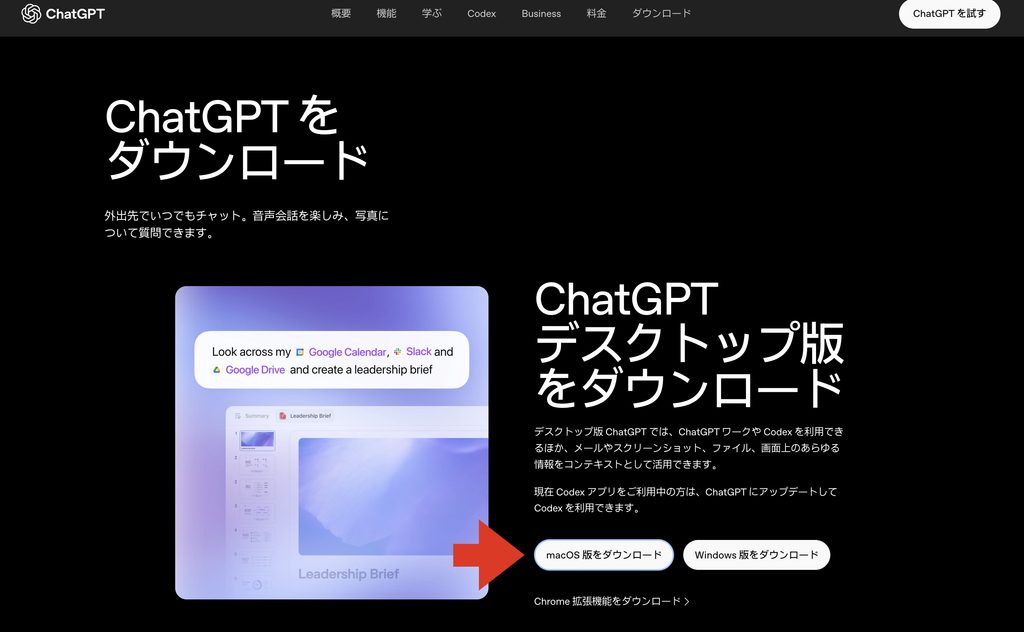
Step1:ChatGPTデスクトップアプリをダウンロードする
まずOpenAI公式のChatGPTダウンロードページを開きます。
OpenAI公式|ChatGPTデスクトップアプリをダウンロード
Macの場合は、「macOS版をダウンロード」を選択します。
Step2:ChatGPTをMacにインストールする
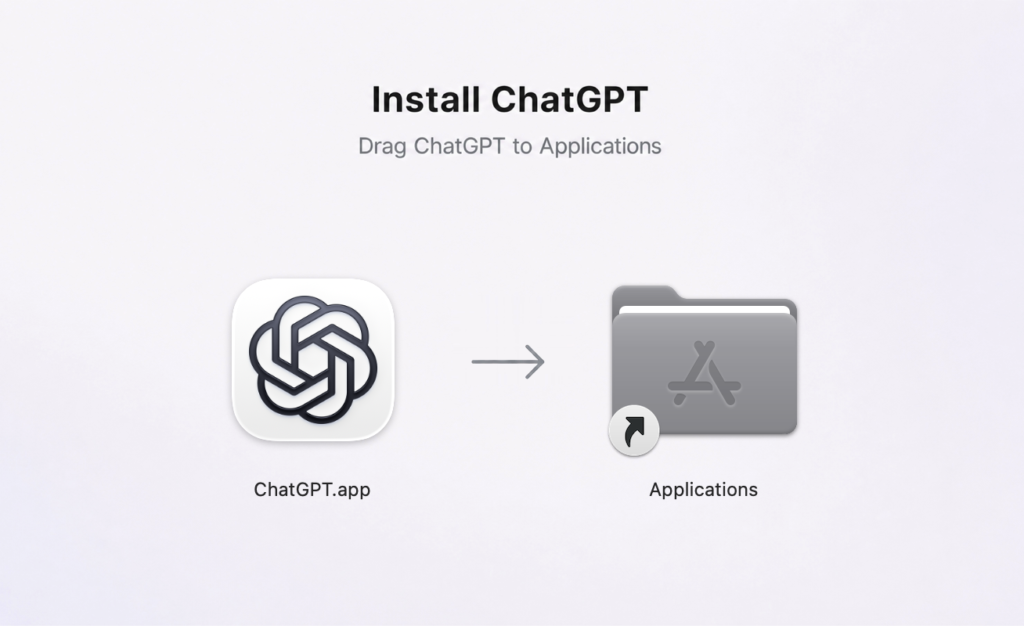
ダウンロードが完了したら、ブラウザ右上の完了通知から「Codex.dmg」ファイルを開きます。
ChatGPTのアイコンと「Applications」フォルダが表示されたら、ChatGPTのアイコンをApplicationsフォルダへドラッグします。
これでインストールは完了です。
その後、Macの「アプリケーション」フォルダからChatGPTを起動します。
初回起動時に、アプリを開いていいかのセキュリティダイアログが表示されるため、「開く」を選択します。
ChatGPTが起動したら、自分のアカウントでログインします。
Step3:左上のメニューから「Codex」を選ぶ
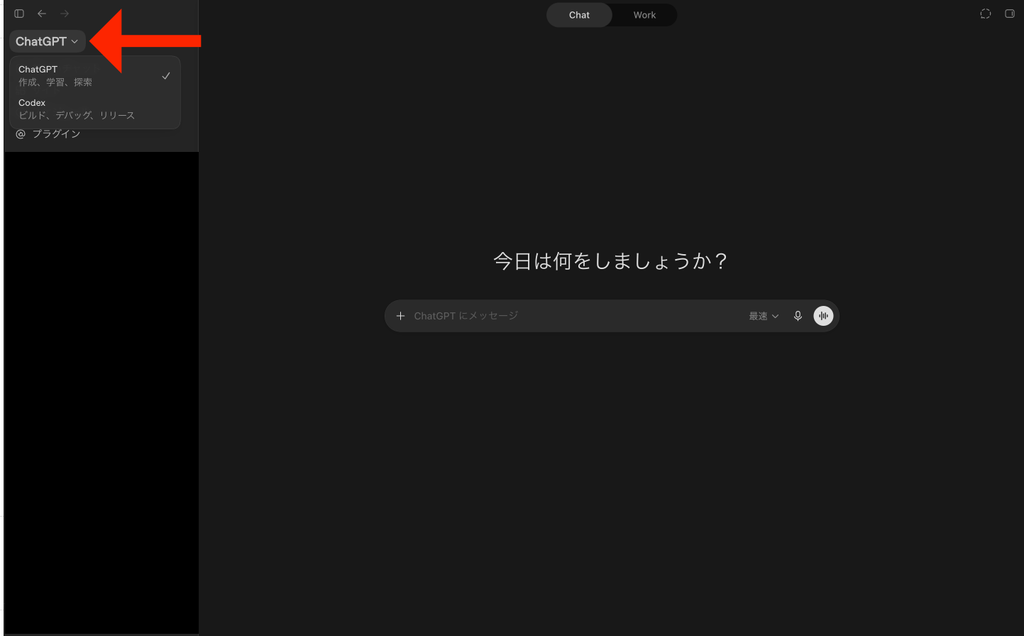
ChatGPTデスクトップアプリを起動したら、画面左上にある「ChatGPT ▼」をクリックします。
表示されたメニューから「Codex」を選択します。
💡 CLI版をインストールする必要はありません
この記事で紹介している方法では、Node.jsを入れたり、npm installなどを使ってCodex CLIをインストールしたりする必要はありません。
BGM制作に使うフォルダをCodexで開く
Codexを開いたら、次はBGM制作に使うフォルダを指定します。
私は、たとえば次のように素材を整理しています。
BGM制作
├─ 01_音源素材
│  ├─ 冒頭
│  ├─ 中盤
│  └─ 後半
│
└─ 03_完成_アップロード用
睡眠用BGMなら、
- 冒頭 → 少し印象的な曲
- 中盤 → 落ち着いた曲
- 後半 → さらに静かな曲
というように、あらかじめ分けておきます。
Codexでこの「BGM制作」フォルダを作業場所にします。
フォルダを開いたら、次のように日本語で指示できます。
01_音源素材に入っている曲を、
冒頭 → 中盤 → 後半の順番でつないでください。
音声・動画処理に使う「ffmpeg」
ここでもうひとつ登場するのが、ffmpegです。
ffmpegは、音声や動画を処理できる無料のツールです。
- 複数の音声ファイルをつなぐ
- クロスフェードを入れる
- 音量を調整する
- 雨音を重ねる
- 画像と音声を組み合わせる
- 動画を書き出す
といった処理ができます。
ただし、私自身が複雑なffmpegのコマンドを毎回入力しているわけではありません。
私が日本語で指示 → Codexが処理方法を考える → ffmpegなどを使って処理 → 完成したファイルを私が確認
最初にffmpegが使えるか確認する
Codexに次のように聞けばOKです。
このMacでffmpegが使える状態か確認してください。

まだ使えない場合は、
インストールする方法を初心者にも分かるように教えてください。
必要なソフトをインストールするときは、Codexが実行しようとしている内容を確認してから進めます。
分からなければ、
このコマンドで何がインストールされるのか、
初心者にも分かるように説明してください。
と聞けばOKです。
一度ffmpegを使える環境を作れば、毎回インストールする必要はありません。
実際に使っている指示文【コピペOK】
ここからが実際の長尺BGM制作です。
以下は、私が曲をつなぐときに使っている指示文です。
現在の制作フォルダにある音源を、
YouTube用の約3時間の音楽ファイルにつなげてください。

【並び順】
1. 01_音源素材/冒頭
2. 01_音源素材/中盤
3. 01_音源素材/後半

【接続ルール】
- 冒頭に3秒の無音を入れる
- 3秒後から音楽を6秒かけてフェードインする
- 曲間は2秒のクロスフェードで自然につなぐ
- 曲ごとの音量を約-18 LUFSにそろえる
- 冒頭、中盤、後半の順番を崩さない
- 約3時間になるまで各区分の曲を繰り返す
- 後半ほど静かな曲になる構成を維持する
- 最後の25秒で自然にフェードアウトする
- 今回は雨音を入れず、音楽だけのMP3を作る
- 元の曲は削除・変更しない
- 完成音源は03_完成_アップロード用へ保存する
- 完成後、実際の長さ、容量、冒頭3秒の無音を確認する
💡 指示は具体的にする
「いい感じにつないで」だけではなく、クロスフェード2秒、音量-18 LUFS、最後25秒というように数値まで指定すると、毎回同じ仕上がりに近づけやすくなります。
「元の曲は削除・変更しない」は必ず入れる
私が指示文に必ず入れているのが、次の一文です。
元の曲は削除・変更しないCodexにはローカルファイルを扱ってもらうため、素材を守るためにも、元ファイルを変更しないことを明確に指示しています。
大切な素材は、別の場所にもバックアップしておくとより安心です。
また、
完成音源は03_完成_アップロード用へ保存すると保存場所を指定しておけば完成したファイルをあとで探し回らずに済みます。
私が使っているBGMの設定値
現在は次の設定を基本にしています。
| 設定 | 数値 | 理由 |
|---|---|---|
| 冒頭の無音 | 3秒 | 再生直後に突然音楽が鳴らないようにする |
| フェードイン | 6秒 | ゆっくり自然に始める |
| クロスフェード | 2秒 | 曲の切り替わりを目立たせない |
| 末尾のフェードアウト | 25秒 | 睡眠を邪魔しないよう静かに終了 |
| 音量 | 約-18 LUFS | 曲ごとの音量差を抑える |
これらは絶対的な正解ではありません。
何本もBGMを作り、実際に聴きながら自分のチャンネルに合うように調整してきた数値です。
クロスフェードで曲の切り替わりを自然にする
クロスフェードとは、前の曲を少しずつ小さくしながら、次の曲を少しずつ大きくして重ねる方法です。
クロスフェードを入れずに曲を並べると、曲が変わった瞬間が目立つことがあります。
特に睡眠用BGMでは、曲の切り替わりで意識が音楽へ向いてしまうのは避けたいところです。
私はいろいろ試した結果、現在は2秒を基本にしています。
曲ごとの音量を-18 LUFS前後にそろえる
Sunoで作った曲は、曲によって音量感が少し違うことがあります。
そのままつなぐと、「この曲だけ急に大きくなった」と感じる場合があります。
そこで私はLUFSを基準に音量をそろえています。
LUFSは、人が感じる音の大きさを考慮したラウドネスの指標です。
現在は約-18 LUFSを目安にしています。
※-18 LUFSはYouTubeが指定している数値ではありません。私が実際のBGM制作で使っている目安です。
雨音はSunoで作らず、あとから重ねる
私の睡眠用BGMでは雨音が重要ですが、雨音そのものはSunoで作っていません。
Sunoで曲ごとに雨音まで生成すると、曲によって雨の強さや音量が変わり、つないだときに不自然になることがあるからです。
そのためSunoのプロンプトには、
no rain soundsと入れて、まず音楽だけを作ります。
その後、完成した長尺BGMに別途用意した雨音を重ねます。
雨音を重ねるときの指示
完成した音楽ファイルに、
雨音を-4dBで重ねてください。

- 雨音が音楽より短い場合は繰り返して全体の長さに合わせる
- 冒頭3秒は雨音だけが聞こえる状態にする
- 元の音楽ファイルは上書きしない
- 完成版は別ファイルとして保存する私は現在、雨音を-4dBで重ねています。
この数値も絶対的な正解ではありません。
スマホ・イヤホン・パソコン・テレビなど、複数の環境で実際に聴いて調整しました。
⚠️ 素材の利用条件は必ず確認
雨音に外部の効果音素材を使う場合は、YouTubeで利用できるか、収益化動画でも利用できるか、クレジット表記が必要かなど、配布元の利用条件を必ず確認してください。
映像の書き出しもCodexに任せる
音声が完成したら、次は映像です。
睡眠用BGM
AIで作った静止画をベースに雨のエフェクトを加え、完成したBGMと組み合わせて長時間動画として書き出します。
カフェBGM
カフェBGMでは、画像に光の揺らぎなどを加えています。
冒頭に入れるテキストだけは、完成後にCapCutの無料版で追加しています。
完成後は必ず自分でチェックする
Codexに任せたからといって、そのままYouTubeへアップロードするわけではありません。
最後は必ず自分で確認します。
| 確認項目 | チェック内容 |
|---|---|
| 全体の長さ | 予定した時間になっているか |
| 冒頭 | 無音・フェードインが正しいか |
| 中盤 | 数か所再生して曲間が不自然でないか |
| 末尾 | フェードアウトできているか |
| ファイル容量 | 極端に小さくないか |
| 雨音 | 音楽とのバランスがおかしくないか |
3時間すべてを最初から最後まで確認するのではなく、私は冒頭・中盤の数か所・末尾を中心に確認しています。
まとめ|長尺BGMは「曲を作ったあと」を自動化すると楽になる
📌 私の長尺BGM制作の流れ
- Sunoで曲を作る
- ChatGPTデスクトップアプリでCodexを開く
- BGM制作フォルダを指定する
- Codexに日本語で指示する
- 曲の接続・音量調整・雨音追加を行う
- 動画を書き出す
- 自分で最終確認する
- YouTubeへ投稿する
長尺BGMを作っていて一番大変だったのは、曲そのものを作ることよりも、たくさんの曲を1本の動画にまとめる作業でした。
この部分をCodexに任せるようになってから、制作の流れをかなり仕組み化できました。
私はChatGPT Plusを使い、睡眠用3時間動画とカフェ用1時間動画をほぼ毎日制作していますが、今のところ月単位でCodexの使用上限に達したことはありません。
最初はCodexやffmpegという言葉を見るだけで難しく感じるかもしれません。
しかし、一度環境を整え、自分用の指示文を作ってしまえば、2本目以降は同じ流れを繰り返せます。
面倒な繰り返し作業はCodexに任せ、最後の品質確認は自分で行う。
現在は、この方法で長尺BGM動画を制作しています。
Sunoで曲を作る方法やプロンプトの書き方については、別の記事で詳しく紹介しています。

コメント