
Sunoのダウンロード制限で困っている皆さん!
ダウンロード回数を気にせず、曲を保存できる方法があります。
使うのは、Sunoの編集機能である「Suno Studio」です。
Suno公式FAQでも、Studioからのダウンロードには上限がないことが明記されています。
私も実際に試していますが、「Studioで開く」→「エクスポート」と進むことで、通常のダウンロード上限を気にせず曲を保存できます。
しかも、操作はクリックしていくだけ。慣れれば10秒ほどでできます!
Suno Studioを利用するにはPremierプランへの加入が必要です。
この記事では、Suno Studioから曲をダウンロードする方法を、実際の画面を使って詳しく紹介します。
Sunoのダウンロード制限とは?
Sunoでは、2026年9月3日からダウンロード回数に上限が設けられました。
Suno公式FAQによると、プランごとのダウンロード上限は次のようになっています。
| プラン | ダウンロード上限 |
|---|---|
| Free | 生涯で7曲 |
| Pro | 月20曲 |
| Premier | 月60曲 |
| Suno Studio | 上限なし |
私のようにYouTube用のBGMを作るために、一度にたくさんの曲を生成する人にとっては、なかなか厳しい変更です。
Premierプランでも通常のダウンロードは月60曲まで。
せっかく気に入った曲ができても、
「これもダウンロードしておこう」
「この曲もYouTubeで使えそう」
とダウンロードしているうちに、すぐに60曲に達してしまいます。
そこで使えるのがSuno Studioです。
Suno公式FAQにも「上限なし」と明記
Suno公式FAQでは、Studioを利用しているユーザーについて、
users will still be able to download their work from Studio without limitation.Suno公式FAQ:Upcoming Changes FAQ: Downloads, Models, and Terms of Service
と明記されています。
つまり、Studioからならダウンロード上限を気にせず曲をダウンロードできます。
※本記事は2026年9月時点のSunoの仕様をもとにしています。
Suno Studioならダウンロード上限なし
Suno Studioは、Sunoの中で楽曲の編集などができる制作機能です。
この方法はいわゆる「裏技」ではありません。
Sunoが公式FAQで案内している方法です。
しかも、実際の操作はそれほど難しくありません。
私もYouTube用のBGMを大量に作っているので、この方法を知ってかなり助かりました。
それでは、実際の画面を見ながら説明していきます。
Suno Studioから曲をダウンロードする方法
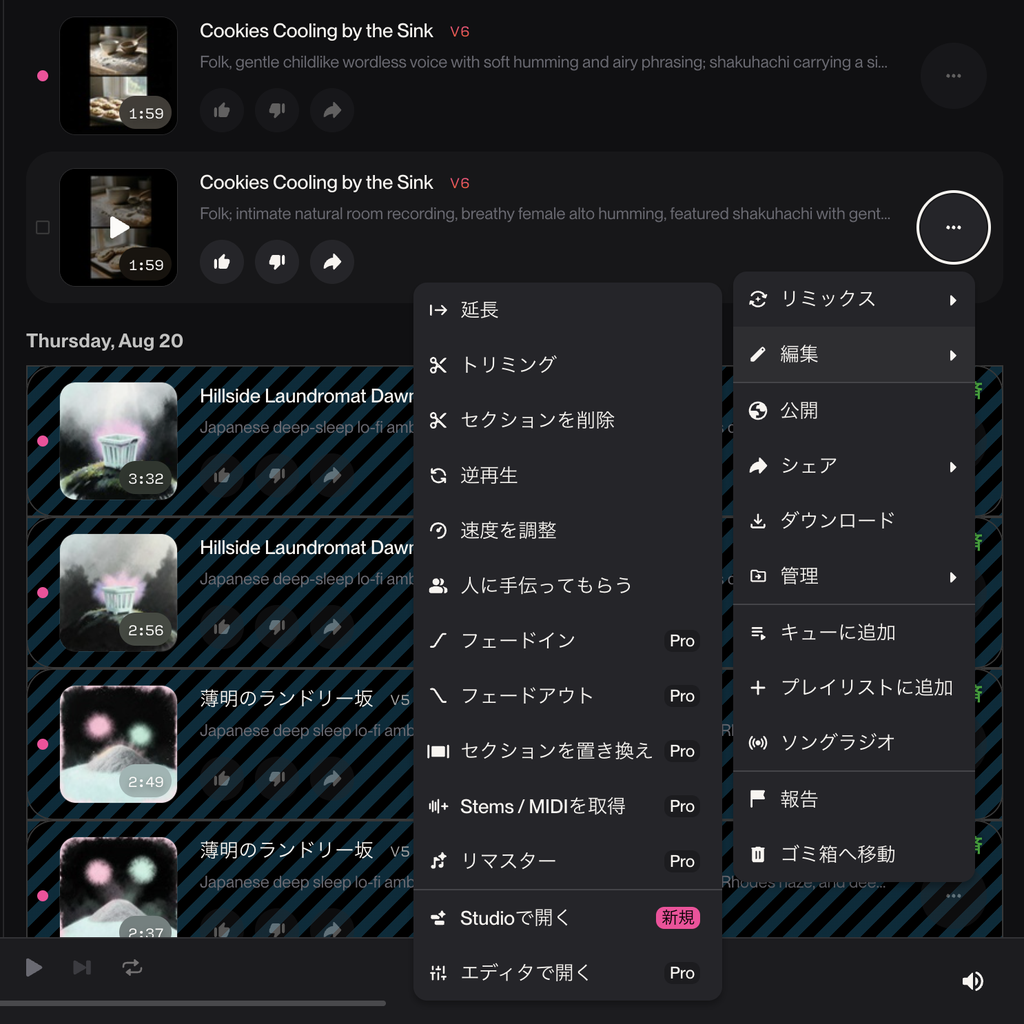
曲の右側にある「⋮」をクリック
まず、Sunoでダウンロードしたい曲を表示します。
曲にカーソルを合わせると、右側に「⋮」(点が3つ)のボタンが表示されます。ここをクリックします。

「編集」→「Studioで開く」を選択
「⋮」をクリックするとメニューが表示されます。
その中にある「編集」にカーソルを合わせます。さらにメニューが開くので、「Studioで開く」をクリックしてください。
私が確認した時点では、「Studioで開く」には【新規】のマークが付いていました。
「シングルトラック(フルミックスを使用)」を選択
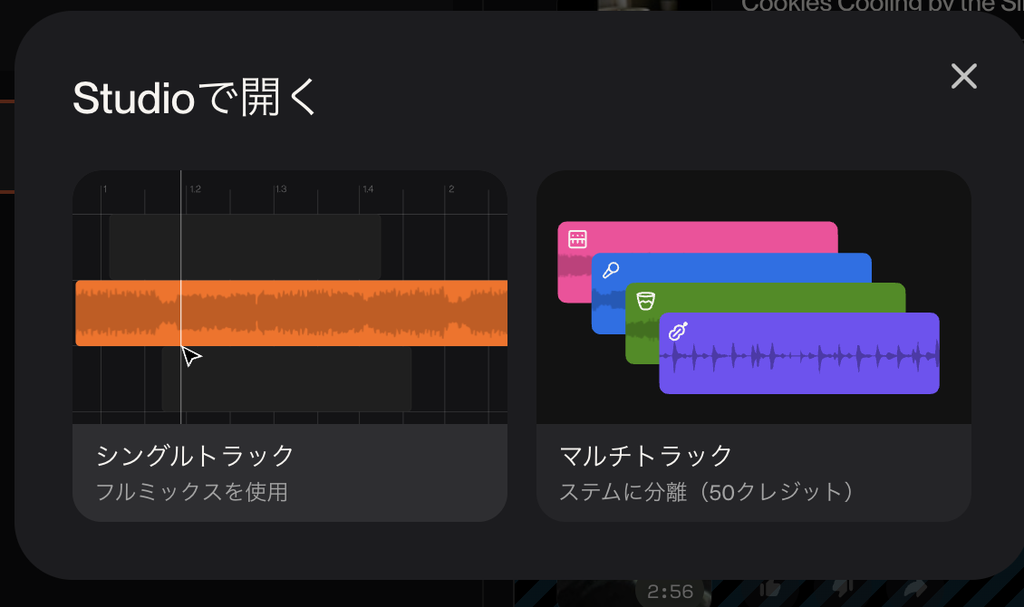
「Studioで開く」をクリックすると、Studioで曲を開く方法を選択する画面が表示されます。
ここでは左側にある、「シングルトラック(フルミックスを使用)」をクリックします。
ここは注意!
右側にある「マルチトラック(ステムに分離)」は選択しないようにしてください。
こちらを選択すると50クレジット消費します。
今回は曲をそのままダウンロードしたいだけなので、クレジットを使う必要はありません。
「シングルトラック(フルミックスを使用)」を選択すればOKです。
画面右上の「エクスポート」をクリック
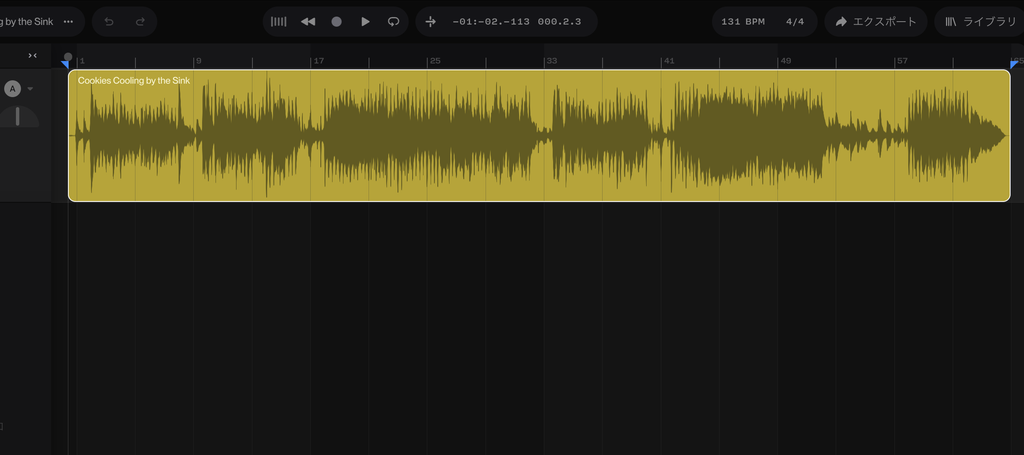
Studioの編集画面が開きます。ここで曲を編集する必要はありません。
画面右上にある、「エクスポート」をクリックします。
「マルチトラック」をクリック
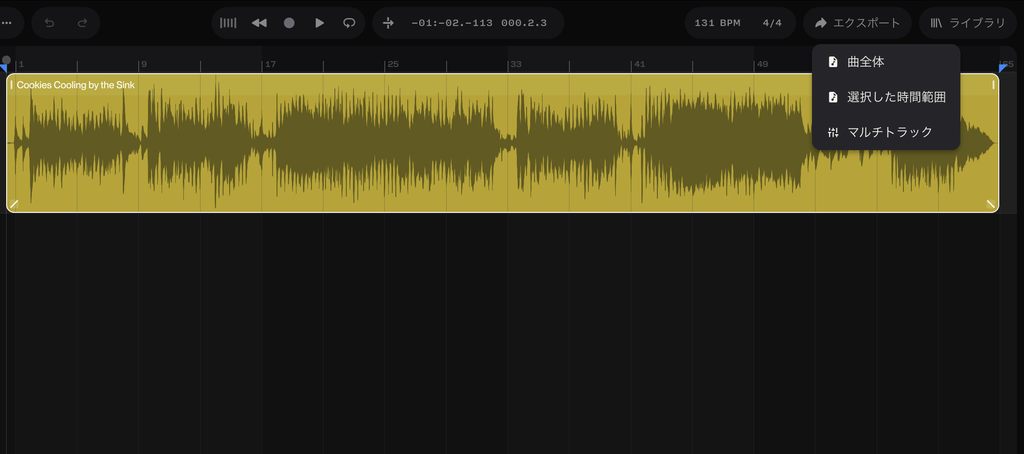
「エクスポート」をクリックすると、次の3つのメニューが表示されます。
- 曲全体
- 選択した時間範囲
- マルチトラック
ここでは、一番下にある「マルチトラック」をクリックします。
これでダウンロードが始まります。
ただ、「あれ?さっきマルチトラックは選んだらダメって言ってなかった?」と思った方もいるかもしれません。
ここ、ちょっと分かりにくいですよね。
「マルチトラック」を選んで大丈夫?
大丈夫です!
③で紹介した50クレジットを消費する「マルチトラック(ステムに分離)」と、ここで選択するエクスポートの「マルチトラック」は別の項目です。
名前が似ているので、間違えないようにしてください。
以上!たったこれだけ
やってみると、本当に簡単です。
「⋮」→「編集」→「Studioで開く」→「シングルトラック」→「エクスポート」→「マルチトラック」
これだけです。慣れると10秒ほどでできると思います。
手順
- 「⋮」をクリック
- 「編集」→「Studioで開く」
- 「シングルトラック」を選択
- 「エクスポート」をクリック
- 「マルチトラック」をクリック
これでダウンロード完了!
YouTube用BGMを作っている私にはかなり助かる機能
私はYouTube用のBGMを作るために、Sunoで一度にたくさんの曲を生成しています。
そのため、ダウンロード制限が発表されたときは、「これからYouTube用の曲をどうやってダウンロードしよう……」と困りました。
しかし、StudioからExportする方法なら、ダウンロード上限を気にせず、これまでと同じように作業ができます。
しかも、Suno公式FAQにもStudioからは制限なくダウンロードできることが明記されています。
YouTube用にSunoで大量のBGMを作っている人にとっては、かなり便利な機能ではないでしょうか。
Suno Studioからダウンロードするときの注意点
最後に、注意しておきたいポイントをまとめておきます
Premierプランへの加入が必要
今回紹介したSuno Studioを利用するにはPremierプランへの加入が必要です。
FreeプランやProプランで同じ方法が使えるわけではないので注意してください。
参考:Suno公式ヘルプ:Introducing Suno Studio 2.0
50クレジットを消費する「マルチトラック」に注意
Studioを開く際に表示される「マルチトラック(ステムに分離)」を選択すると50クレジットを消費します。
単純にダウンロードしたいだけなら、「シングルトラック(フルミックスを使用)」を選択しましょう。
今後の仕様変更には注意
本記事は2026年9月時点のSunoの仕様をもとにしています。
現時点ではSuno公式FAQでも、Studioからのダウンロードには上限がないことが明記されています。
ただし、今後Sunoの料金プランやサービス内容が変更される可能性はあります。
画面や仕様が記事と違っている場合は、Suno公式の最新情報も確認してください。
楽曲の利用条件も確認しよう
ダウンロードできることと、その楽曲をどのように利用できるかは別の話です。
YouTubeなどで利用する場合は、自分が加入しているプランやSunoの最新の利用規約も確認しておきましょう。
まとめ|Sunoのダウンロード制限に困ったらStudioを使おう
Sunoのダウンロード制限は、私のようにYouTube用のBGMを大量に作っている人にとって、かなり気になる変更です。
しかし、PremierプランでSuno Studioを利用すれば、Studioからのダウンロードには上限がありません。
しかも方法は簡単。
「Studioで開く」
↓
「シングルトラック」
↓
「エクスポート」
↓
「マルチトラック」
基本的にはこれだけです!
Suno公式FAQでもStudioからは制限なくダウンロードできると案内されています。
私自身、この方法を知って、「これなら今までどおりYouTube用BGMを作れる!」と安心しました。
同じようにSunoのダウンロード制限で困っている方は、ぜひ試してみてください。

コメント