はじめに
Suno(スノ)でBGMを作ろうとしたとき、こんな経験はありませんか?
- 「インスト」と指定したのに、歌声が入ってしまう
- 途中で急に盛り上がって、作業用BGMにならない
- 曲ごとに雰囲気がバラバラで、つなげると違和感が出る
私はYouTubeでBGMチャンネルを2つ運営していて、Sunoで数百曲を生成してきました。その中で見つけた「BGM用の曲を安定して作るためのプロンプトの書き方」をまとめます。
実際に使っているプロンプトも、日本語訳つきでそのまま公開します。
そもそも「インスト」って何?
インスト(インストゥルメンタル)とは、歌が入っていない、楽器だけの曲のことです。
作業用BGMや睡眠用BGMでは、歌詞があると内容が頭に入ってきて集中できません。そこでBGMチャンネルでは、基本的にインストを使います。
Sunoには「インストにする」チェックボックスがある
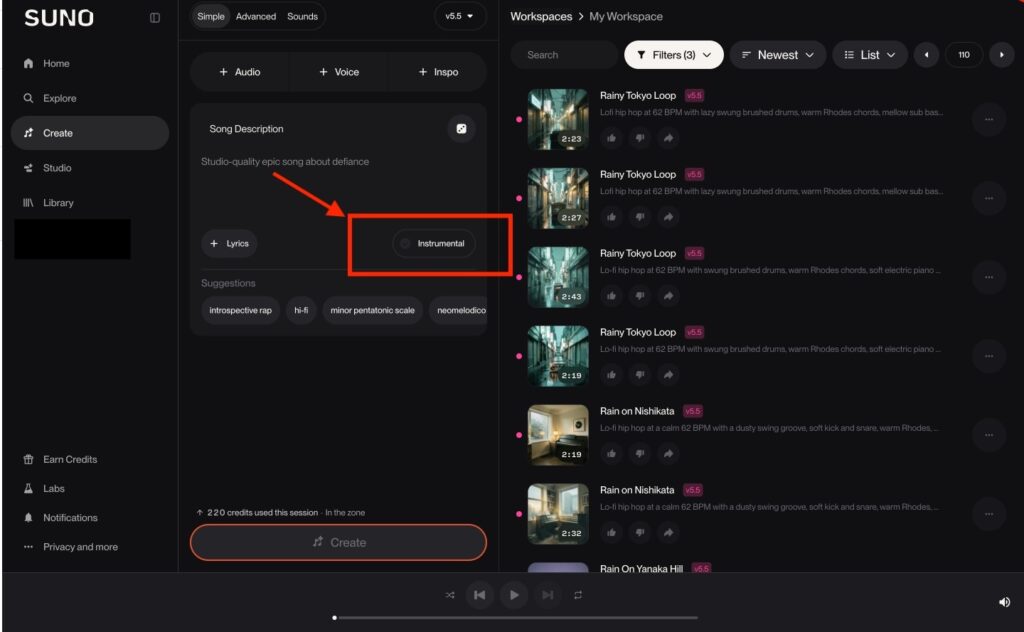
実は、プロンプトを工夫しなくても、Sunoには歌なしで作るための専用のチェックボックスが用意されています。
曲を作る画面にある「Instrumental(インストゥルメンタル)」という項目にチェックを入れるだけ。これだけで、歌のない曲が生成されます。
💡 まずはここから
プロンプトを書く前に、Instrumentalにチェックを入れる。これが基本です。
では、なぜプロンプトにも書くのか
チェックを入れていても、「ボーカルチョップ」と呼ばれる音が入ることがあります。
これは、人の声を細かく切り刻んで楽器のように使う手法のこと。「歌」ではないのでチェックボックスをすり抜けますが、聴くと明らかに人の声なので、睡眠用BGMには向きません。
そこで私は、チェックに加えて、プロンプトにも念のため書いています。
no vocals, no lyrics, no vocal chops日本語訳:歌なし、歌詞なし、声を切り貼りした音もなし
チェックボックスが本命、プロンプトは保険。この二段構えが一番確実です。
プロンプトはどこに入力する?
プロンプトを入れる場所は、Sunoの「Create(作成)」画面にあります。
- Sunoにログインして、左メニューの「Create」を開く
- 画面上部にある「Simple / Advanced / Sounds」の切り替えで、「Simple」を選ぶ
- 曲の説明を書く欄(Song Description)にどんな曲にしたいかを書く
この欄に入れる文章のことを、この記事では「プロンプト」と呼んでいます。
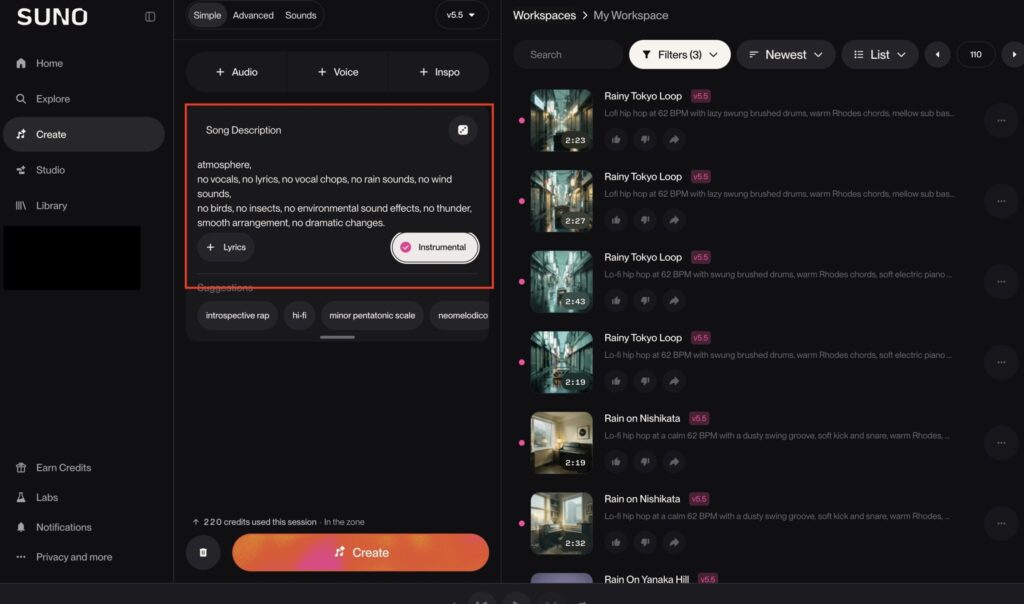
※ Sunoの画面は更新されることがあります。欄の名前が違う場合は「曲の雰囲気を指定する欄」を探してください。
なぜ日本語ではなく英語で書くのか
プロンプトは日本語でも入力できますが、私は英語で書いています。理由は3つ。
① 英語のほうが精度が高い
Sunoは海外のサービスで、学習しているデータの多くが英語です。そのため、英語で指定したほうが意図どおりの音になりやすい。
たとえば「フェルトピアノ」と日本語で書くより、felt piano と書いたほうが、狙った柔らかい音が出やすいです。
② 「これを入れないで」の指示が伝わりやすい
BGM作りでは「歌を入れないで」「派手にしないで」といった否定の指示が重要になります。
英語なら no vocals(歌なし)のように短く書けて、AIにも伝わりやすいです。日本語で「歌は入れないでください」と丁寧に書いても、うまく伝わらないことがあります。
③ 音楽用語はもともと英語
BPM、Rhodes、brush drums といった音楽の用語は、そもそも英語がベースです。無理に日本語にすると、かえって曖昧になります。
英語が苦手でも大丈夫です。この記事のプロンプトをコピーして、単語を差し替えるだけで使えます。
BGM用プロンプトの3つの柱
私は、次の3つを必ず入れるようにしています。
① 何の曲か(ジャンル・雰囲気)
Instrumental Japanese sleep lofi日本語訳:楽器だけの、日本的な、睡眠向けのローファイ音楽
「作業用」「睡眠用」など、用途を含めたジャンル名を入れると精度が上がります。
② どんな楽器か
warm felt piano, soft Rhodes, gentle tape texture, mellow bass日本語訳:温かみのあるフェルトピアノ、柔らかいローズ(電子ピアノ)、優しいテープのざらつき、まろやかなベース
楽器名を具体的に書くほど、狙った音に近づきます。曖昧な「ピアノ」より、「フェルトピアノ(felt piano)」のように音色まで指定すると効果的です。
③ 入れてほしくないもの
BGM作りで一番つまずくのがここ。前の章で書いたとおり、次の3つはセットで指定します。
no vocals, no lyrics, no vocal chops日本語訳:歌なし、歌詞なし、声を切り貼りした音もなし
さらに、環境音や急な展開も止めておくと安定します。
実際に使っているプロンプト(全文公開)
私が睡眠用BGMチャンネルで使っている、共通プロンプトです。
Instrumental Japanese sleep lofi, warm felt piano, soft Rhodes,
gentle tape texture, mellow bass, intimate rainy Tokyo night atmosphere,
no vocals, no lyrics, no vocal chops, no rain sounds, no wind sounds,
no birds, no insects, no environmental sound effects, no thunder,
smooth arrangement, no dramatic changes.
日本語で言うと、こういう指示です
「楽器だけの、日本的な睡眠用ローファイ音楽を作ってください。
温かみのあるフェルトピアノ、柔らかいローズ、優しいテープのざらつき、まろやかなベースを使ってください。
雨の東京の夜のような、静かで親密な雰囲気にしてください。
歌・歌詞・声を切り貼りした音は入れないでください。
雨音・風の音・鳥・虫・その他の環境音・雷も入れないでください。
全体をなめらかにまとめて、急な展開はつけないでください。」
単語ごとの意味と、入れている理由
| 英語 | 日本語訳 | 入れている理由 |
|---|---|---|
no rain sounds |
雨音なし | 雨音はあとから自分で足すため。Sunoに任せると曲ごとに音量がバラバラになる |
no wind sounds |
風の音なし | 同上 |
no environmental sound effects |
環境音なし | 鳥や虫の音が突然入るのを防ぐ |
no thunder |
雷なし | 睡眠中に大きな音が鳴るのを防ぐ |
no dramatic changes |
劇的な変化なし | 急な盛り上がりを防ぐ。BGMは「気づかれない」ことが大事 |
smooth arrangement |
なめらかな構成 | 曲全体を穏やかに保つ |
💡 実践して分かったコツ
環境音(雨・波・焚き火など)は、Sunoで作らず、後から動画編集で足すほうが圧倒的にキレイに仕上がります。
Sunoにも「曲を伸ばす」機能はある
Sunoには、作った曲を後ろに継ぎ足して長くする機能(Extend)があります。
実際に試したところ、2分30秒の曲が1回のExtendで6分30秒になりました。1回あたり4分ほど伸びる計算です。
呼び出し方
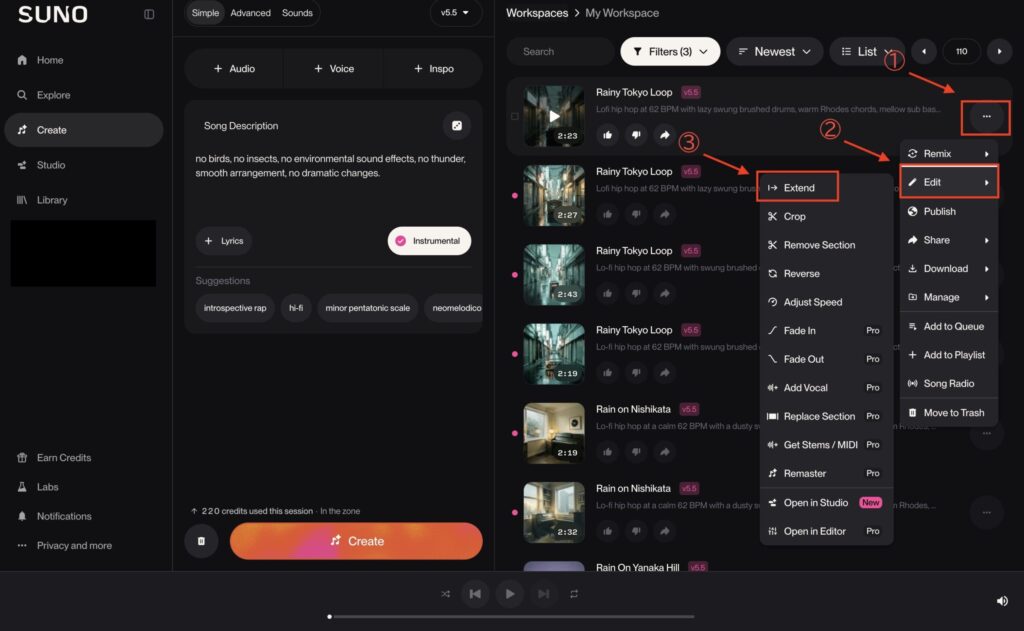
Extendは、曲の一覧から呼び出します。
- 伸ばしたい曲の右側にある「…」をクリック
- 「Edit」(編集)にカーソルを合わせる
- 「Edit」の一番上にある「Extend」をクリック
💡 選ぶのは「Edit」の Extend
メニューには「Remix」と「Edit」の2つがありますが、曲を長くしたいときに選ぶのは、下側の「Edit」にある「Extend」です。
上の「Remix」にあるCoverやMashupは、曲を作り変える機能なので、長くしたいときには使いません。
- REMIX(作り変える) …… Cover、Mashup、Sample など
- EDIT(編集する) …… Extend、Crop(切り取り)、Remove Section(一部削除)、Reverse(逆再生)、など
Fade in / Fade out や Edit instruments などは「Pro」表示があり、上位プラン向けの機能です。
延長する範囲を指定する
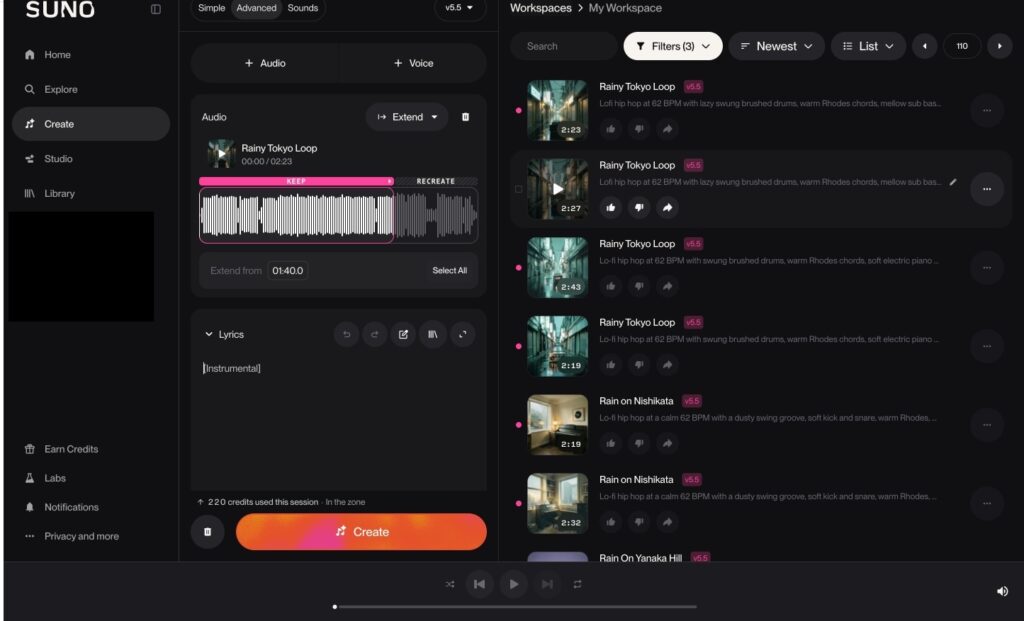
Extendを選ぶと、曲の波形が表示されます。
- ピンク色の「KEEP」…… そのまま残す部分
- 斜線の「RECREATE」…… 作り直す部分
- 「Extend from」の欄に、どこから作り直すかを時間で入力する
- 「Select All」を押すと、曲全体をKEEP(残す)にできます
指定できたら「Create」を押すと、続きが生成されます。
【最重要】ここを間違えると、曲は長くなりません
⚠️ 私が最初にやってしまった失敗
2分23秒の曲に対して「Extend from」を「01:40」にしたところ、完成した曲は2分25秒。ほとんど長くなりませんでした。
理由はこうです。
- 「RECREATE」は「追加する場所」ではなく、作り直す(上書きする)場所
- 1分40秒を指定すると、それ以降の43秒分が捨てられる
- そこに新しく45秒が作られる
- 結果、
1:40 + 0:45 = 2:25で、元の2:23とほぼ同じ
つまり、曲の途中を指定すると「後ろを差し替えただけ」になってしまうのです。
正しいやり方
曲を長くしたいなら、「Extend from」を曲の一番最後に設定します。
- 「Select All」を押して、曲全体をKEEPにする
- または「Extend from」に曲の終わりの時間(例:02:23)を入力する
こうすれば、元の曲がまるごと残り、その後ろに新しい部分が足されます。
延長した部分に声が入ることがある
⚠️ 前半は問題なくても、後半に声が混ざる
元の曲がきれいなインストでも、延長して作られた部分にボーカルチョップが混ざることがあります。
これも実際に起きました。前半は問題ないのに、後半だけ人の声のような音が入ってしまうのです。
新しく作られる部分は、その場であらためて生成されます。元の曲の「歌なし」の指定が、そのまま引き継がれるとは限らないようです。
対策としては、次の3つになります。
- Lyrics欄に「
[Instrumental]」と入力しておく(空欄のままにしない) - プロンプトに
no vocals, no lyrics, no vocal chopsが入っているか確認する - 生成後、必ず延長部分まで聴いて確認する
とくに3つ目が大事です。前半だけ聴いて「大丈夫そう」と判断すると、後半で声が入ったまま公開してしまうことになります。長い曲ほど確認が面倒になるので、これも私がExtendを使わない理由のひとつです。
【要注意】生成されるのは「続きの部分」だけ
⚠️ ここでつまずく人が多いポイント
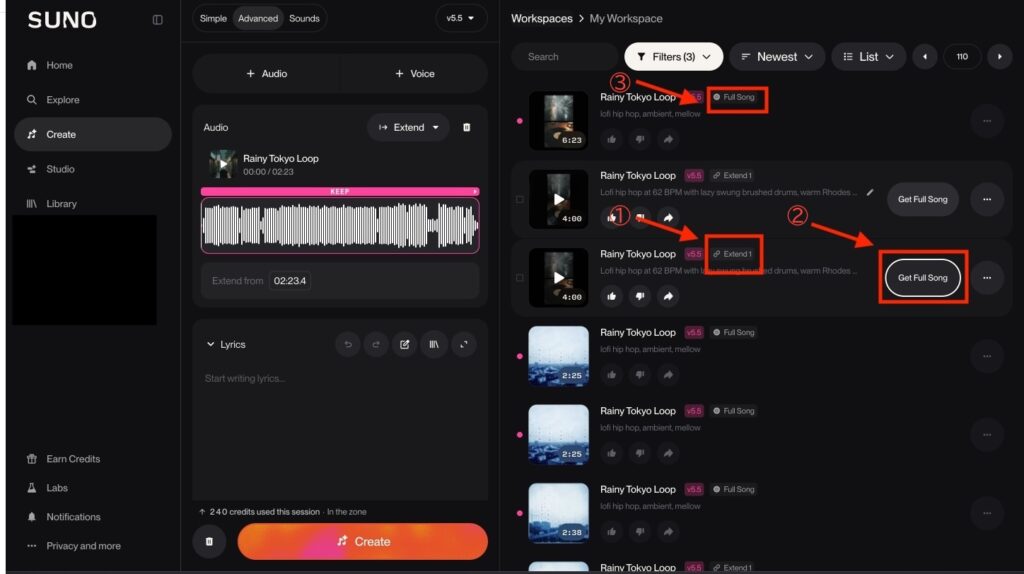
Extendを実行しても、右側の一覧に出てくるのは続きの部分だけです。曲そのものが長くなって表示されるわけではありません。
たとえば2分23秒の曲を1分40秒の位置から延長した場合、一覧には「0:58」のような短い曲が並びます。「あれ、長くなっていない?」と思ってしまいます。
曲名の横に「Extend 1」という表示が付いていれば、延長版として正しく作られています。
【必須】「Get Full Song」を押さないと完成しない
⚠️ 続きの曲を結合
「Get Full Song」を押さないと、元の曲と続きの曲はつながりません。
生成された曲にカーソルを合わせると「Get Full Song」というボタンが出てきます。これを押すと、最初から最後までつながった完全版が新しく作られます。
曲名の横の表示が「Extend 1」から「Full Song」に変われば完成です。
ここを飛ばして「Extend 1」のほうをダウンロードしてしまうと、続きの部分だけの短い曲が手元に残ることになります。ダウンロードするのは必ず「Full Song」のほうです。
- 「…」→ Edit → Extend で延長する範囲を決めて生成する
- できた曲の「Get Full Song」を押す
- 「Full Song」と表示されたものをダウンロードする
Lyrics(歌詞)欄について
Extendの画面を開くと、Lyrics(歌詞)の欄は空欄です。「Start writing lyrics…」と薄い文字で表示されている状態です。
インスト曲を延長するときは、ここが空のままだと歌が入るリスクがあります。自分で次の1行を入力しておくと安全です。
[Instrumental]角カッコごと入力してください。「この曲は楽器のみ」という指示になります。
※ Sunoの画面は更新されることがあります。ボタン名が違う場合は「曲を長くする」に関する項目を探してください。
失敗しにくくするコツ
延長部分の質を上げるために、次の点を意識すると安定します。
Style欄に元のプロンプトを入れ直す
延長部分は、その場であらためて生成されます。元の曲の設定が引き継がれるとは限らないので、Style欄に元と同じプロンプト(楽器・テンポ・雰囲気)を入れ直しておくと、音質やテンポがずれにくくなります。前に書いたボーカルチョップ対策にもなります。
つなぎ目を数秒重ねる
曲の終わりぴったりから作り直すと、つなぎ目がブツ切りに聞こえることがあります。終わりより数秒から十数秒ほど手前を指定して、少し重ねて作り直すと自然になります。
ただし手前にしすぎると、前に書いたとおり「長くならない」ので、数秒程度にとどめてください。
指示は短く、役割だけ伝える
延長部分のプロンプトは、長く書くよりも役割を短く伝えるほうが安定します。
add extended outro日本語訳:終わりの部分を長めに足す
さらに伸ばしたいときは繰り返す
もっと長くしたい場合は、できあがったFull Songに対して、もう一度Extendをかけます。これを繰り返せば、理論上はいくらでも伸ばせます。
もうひとつの手:最初から長めに作る
Extendを何度も繰り返すと、クレジットを多く使ううえに、展開が不自然になりやすくなります。
そこで、最初から長めの曲を狙う書き方もあります。プロンプトに次のような指定を足す方法です。
long song, multiple sections日本語訳:長い曲、複数の展開を持つ構成
ただし、分数を指定すればそのとおりの長さになる、というものではありません。あくまで「長めになりやすい」程度に考えて、実際に生成して確かめるのが確実です。
ただ、私はこの機能を使っていません
理由は単純で、1曲を伸ばしても、結局は同じ曲だからです。
3時間のBGMを1曲の引き伸ばしで作ると、聴いている人はどこかで「さっきと同じだ」と気づきます。BGMは意識されないことが大事なので、これは避けたいところです。
またYouTubeには「繰り返しコンテンツ」を厳しく見る仕組みがあり、単調な引き伸ばしは収益化の面でもリスクがあります。
そのため私は、短めの曲をたくさん作って、あとから並べてつなぐ方法を取っています。手間はかかりますが、そのぶん自然な流れが作れます。
短い動画(10〜20分)を作るだけなら、Extend機能で十分だと思います。目的次第で使い分けてください。
長時間BGMは「3段階」に分ける
1時間・3時間といった長尺BGMを作る場合、全部同じプロンプトで作ってはいけません。
聴いていて単調になり、途中で離脱されてしまいます。そこで、私は3段階に分けています。
A:冒頭(つかみ)
- 目安:4〜6曲/約70 BPM
- 最初の数秒で「きれい」と感じる、覚えやすいメロディ
- 目指す雰囲気:癒し・懐かしさ・安心感
(共通プロンプト)+ gentle memorable melody, healing, nostalgic, 70 BPM日本語訳:優しく印象に残るメロディ、癒し、懐かしさ、テンポは70
B:中盤(漂わせる)
- 目安:12〜15曲/約65 BPM
- メロディを減らし、長時間聴いても注意を奪わない
- 目指す雰囲気:穏やか・一定・平和
(共通プロンプト)+ simple repetitive piano, minimal melody, calm, steady, 65 BPM日本語訳:シンプルな繰り返しのピアノ、メロディは最小限、穏やか、一定、テンポは65
C:後半(深く沈める)
- 目安:8〜10曲/約60 BPM
- ドラム・パーカッションなし
- 目指す雰囲気:ほぼ無音・最小限・夢のよう
(共通プロンプト)+ no drums, no percussion, sparse felt piano,
long soft pads, almost silent, dreamy, 60 BPM
日本語訳:ドラムなし、打楽器なし、まばらなフェルトピアノ、長く柔らかい持続音、ほぼ静か、夢のよう、テンポは60
BPMを少しずつ落としていくのがポイントです。聴いている人が自然と落ち着いていく設計になります。
カフェBGMの場合(応用例)
同じ考え方で、カフェ系ならこうなります。
Instrumental relaxing cafe music, acoustic piano, nylon string guitar,
upright bass, brush drums, warm cozy atmosphere,
no vocals, no lyrics, no vocal chops, no environmental sound effects,
smooth arrangement, no dramatic changes.
日本語訳:楽器だけのリラックスできるカフェ音楽。アコースティックピアノ、ナイロン弦ギター、ウッドベース、ブラシドラムを使用。温かく居心地のよい雰囲気。歌・歌詞・声の切り貼り・環境音はなし。なめらかな構成で、急な展開はなし。
楽器を「ナイロン弦ギター」「ウッドベース」「ブラシドラム」に変えるだけで、一気に喫茶店の空気になります。
よくある失敗と対処法
| 症状 | 原因 | 対処 |
|---|---|---|
| 歌声が入る | Instrumentalにチェックが入っていない/no vocal chops がない |
チェックを入れる+3点セットを入れる |
| 急に盛り上がる | 指定不足 | no dramatic changes を追加 |
| 曲ごとに音量差が大きい | プロンプトがバラバラ | 共通プロンプトを固定し、変える部分だけ差し替える |
| 環境音が勝手に入る | AIの解釈 | no environmental sound effects を追加 |
| ドラムが強すぎる | 楽器指定が曖昧 | brush drums, very soft のように弱さを明記 |
作った曲は、必ずダウンロードして保存する
Sunoで作った曲は、サービス上に保存されます。ただ、必ず自分のパソコンにもダウンロードしておいてください。プランを変更したときに過去の曲が開けなくなる可能性がありますし、動画に使うにはどのみちダウンロードが必要です。
フォルダは3つに分ける
数百曲になると「あの曲どこだっけ」となるので、私は動画ごとにフォルダを作り、その中を3つに分けています。
動画番号_テーマ名/
├── 冒頭/
├── 中盤/
└── 後半/
ダウンロードした曲は、すぐにこの3つへ振り分けます。
各フォルダの中は連番を付ける
Sunoから落とした曲は、自動でつけられた曲名になっています。そのままだと並び順がバラバラなので、流したい順に番号を振っておきます。
冒頭/
├── 01_morning.mp3
├── 02_light.mp3
└── 03_window.mp3
最後に1つのフォルダへまとめるときは、記号も付ける
動画にするときは、3つのフォルダの曲を1か所に集めて、順番につないでいきます。
ここで困るのが、番号のかぶりです。冒頭にも中盤にも後半にも「01」があるので、同じ場所に入れた途端、順番がめちゃくちゃになってしまいます。
そこで、まとめるときにファイル名の先頭へ A・B・C を足します。
A_01_morning.mp3   ← 冒頭
A_02_light.mp3
B_01_calm.mp3      ← 中盤
B_02_steady.mp3
C_01_sleep.mp3     ← 後半
こうしておけば、1つのフォルダに全部入れても A → B → C、つまり「冒頭 → 中盤 → 後半」の順に自動で並びます。曲数が30本近くになると、この作業をしているかどうかで手間がまったく違ってきます。
最初からこの形(A_01_...)で保存しておけば、フォルダ分けと合わせて二重に管理できるので、私はそうしています。
⚠️ 注意
ダウンロードしたら、元のダウンロードフォルダに残さないこと。二重管理になって、どれが最新かわからなくなります。
【重要】2026年9月からダウンロード数に上限ができます
⚠️ 長尺BGMを作る人は必読
2026年9月3日から、Sunoのダウンロード数にプランごとの上限が設けられます。
| プラン | ダウンロード上限 |
|---|---|
| Free | 生涯で7曲まで(試用) |
| Pro | 月20曲 |
| Premier | 月60曲 |
| Premier(Suno Studio経由) | 無制限 |
上限を超えた分は、追加購入ができるようになる予定です。
なお、同じ曲をMP3とWAVの両方で落としても、基本的には1曲としてカウントされます(再ダウンロードでは消費されない)。
出典:Suno公式 料金ページ
これが何を意味するか
長尺BGMを作る人には、かなり大きな変更です。
たとえば3時間のBGM動画を作るには、私の場合25〜30曲ほど必要です。つまりProプラン(月20曲)では、1本すら作れない月が出てくる計算になります。
対策として考えられること
- Premierプラン(月60曲)に上げる … 月1〜2本作るならこれが現実的
- 追加購入する … 必要な月だけ買い足す
- 1本あたりの曲数を減らす … 1曲を少し長めに作り、曲数を抑える
- 短めの動画に切り替える … 30分〜1時間なら使用曲数が減る
💡 これからは「選んでから落とす」
「とりあえず全部ダウンロード」ができなくなります。生成した曲を試聴して、採用する曲だけを落とす流れに変えましょう。
なお、各プランの料金や、上限が実際の制作にどう影響するかについては、別記事で詳しくまとめる予定です。
※プラン内容は変更される可能性があります。契約前に必ず公式サイトで最新情報をご確認ください。
商用利用について
YouTubeに投稿して収益化したい場合、Sunoの有料プランが必要です。
無料プランで作った曲は商用利用が認められていないため、収益化を考えているなら最初から有料プランを選んでください。
料金プランの詳細や「実際に月どのくらい曲が作れるのか」については、こちらの記事にまとめています。

※プラン内容や利用規約は変更されることがあります。契約前に必ずSuno公式サイトで最新の条件をご確認ください。
まとめ
📌 BGM用プロンプトの要点
- Instrumentalにチェックを入れたうえで、
no vocals/no lyrics/no vocal chopsもセットで入れる - 環境音はSunoに作らせず、後から足す
- 長尺なら、BPMを段階的に下げて3構成に分ける
一度決めれば、あとはラクになります
プロンプトは、毎回ゼロから考える必要はありません。
「楽器」「雰囲気」「入れないもの」を書いた共通の文章を1つ作っておき、冒頭・中盤・後半で変わる部分(テンポと雰囲気)だけを書き換えます。
たとえば、こういう形です。
【毎回同じ部分】
Instrumental Japanese sleep lofi, warm felt piano, soft Rhodes,
mellow bass, no vocals, no lyrics, no vocal chops,
no environmental sound effects, smooth arrangement, no dramatic changes.

【冒頭のときだけ足す】+ gentle memorable melody, healing, 70 BPM
【中盤のときだけ足す】+ simple repetitive piano, calm, 65 BPM
【後半のときだけ足す】+ no drums, sparse felt piano, dreamy, 60 BPM前半の長い部分はコピーして使い回し、最後の1行だけ変える。これだけで、統一感のある曲が量産できます。
そして2026年9月からはダウンロード数に上限ができるので、作り方そのものを見直す必要も出てきます。
次は、作った曲を1本の長尺BGMにつなぐ方法を書く予定です。
コメント